


0014. ScreenBrush
- 1. 本节内容
- 2. 评价
- 3. ScreenBrush 是什么?
- 4. ScreenBrush 如何安装?
- 5. ScreenBrush 的快捷键都有哪些?
- 6. demos
- 7. 是否需要收费?
- 8. 写这篇笔记的初衷是?
- 9. 引用
1. 本节内容
- ScreenBrush 简介
2. 评价
该笔记对 ScreenBrush 这款 macOS 上的屏幕画笔工具做了一个简单的介绍。
在 macOS 中录制一些在线视频教程的时候,这个工具还蛮合适的,可以在屏幕上进行一些标注和绘图,方便讲解内容。
- 功能不少,但使用门槛也不低
- plus 版价格是 ¥38 一次性买断,如果能熟练使用 ScreenBrush 并且使用频率较高的话,还是比较推荐的
3. ScreenBrush 是什么?
3.1. ScreenBrush 简介
ScreenBrush 是一款 macOS 上的屏幕画笔 🖌 工具,用于在屏幕上在线绘制一些图案,比如:
- 线段(可以带剪头也可以不带剪头)
- 矩形框
- 圆
- ……
3.2. 适用人群
在 macOS 上,需要在屏幕上添加临时笔记的情况下需要用到,比如录课、在线讲课……
4. ScreenBrush 如何安装?
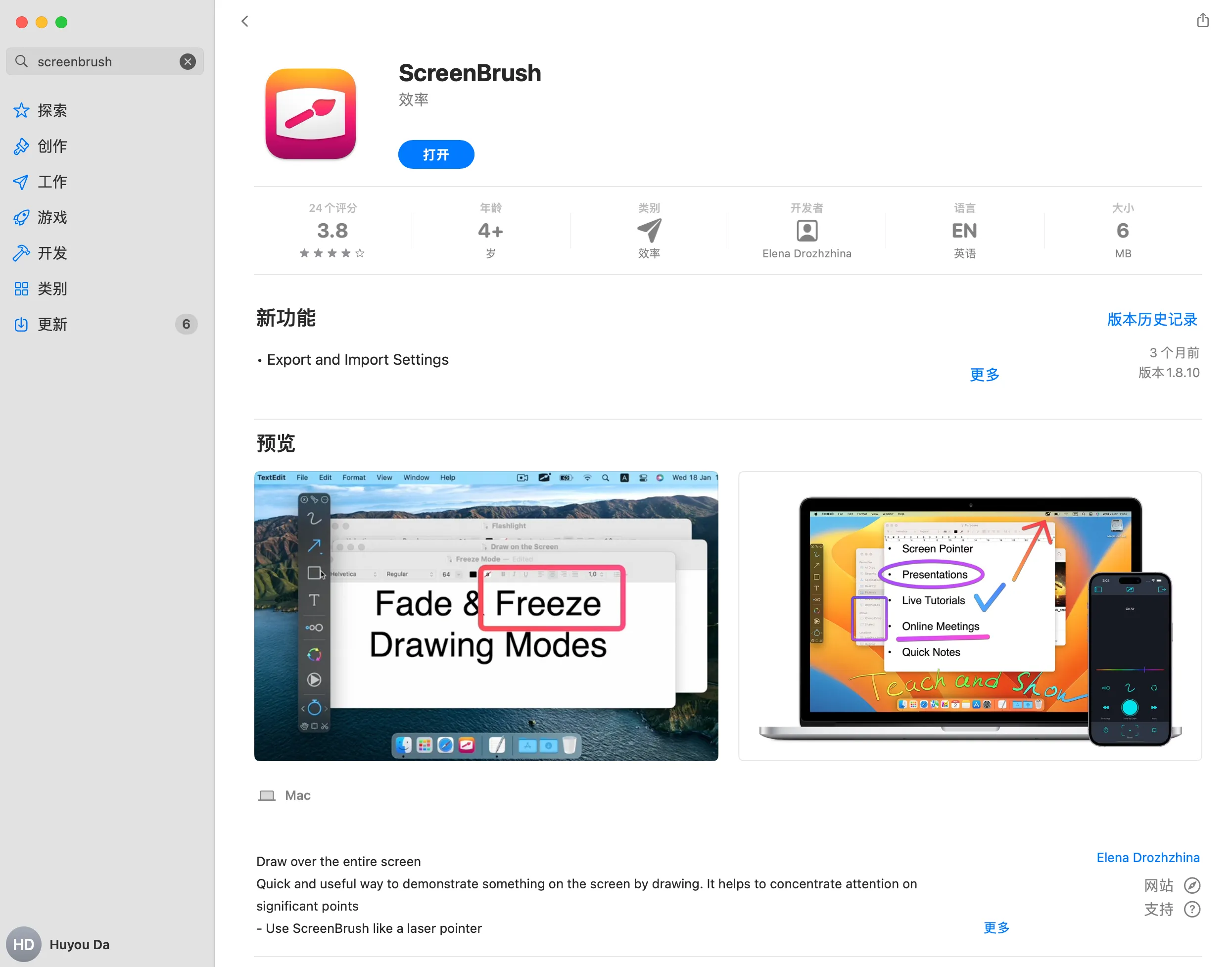
可自行在 App Store 中下载安装:
5. ScreenBrush 的快捷键都有哪些?
完整的 PDF 文件可在 TNotes.yuque 上自行获取 - ScreenBrush Shortcut List.pdf
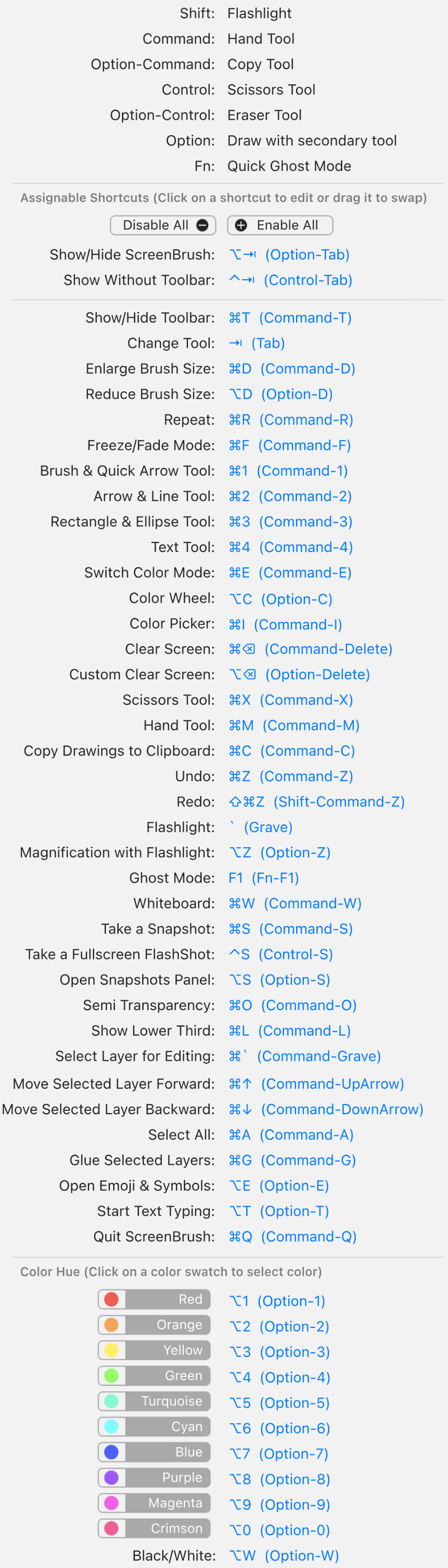
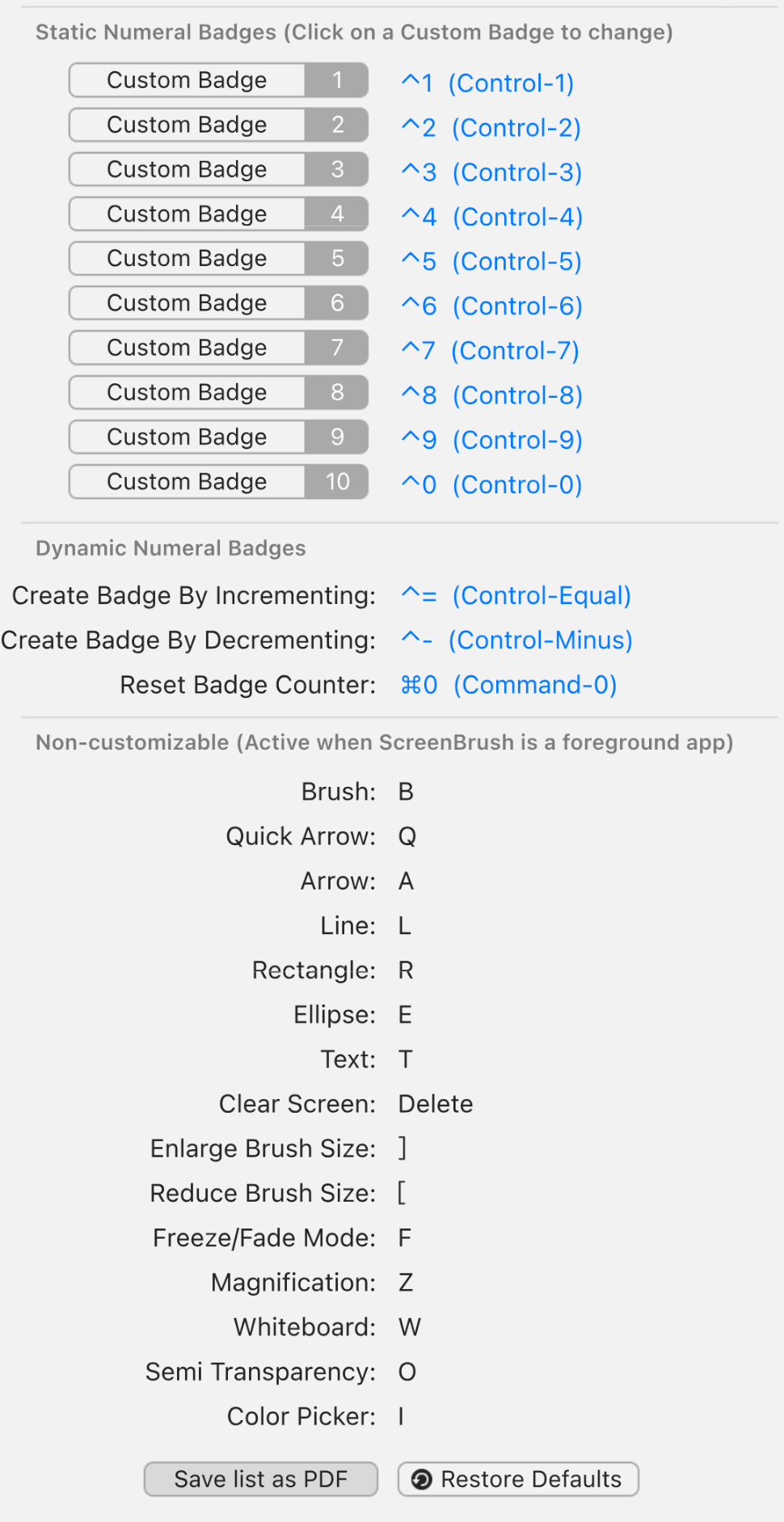
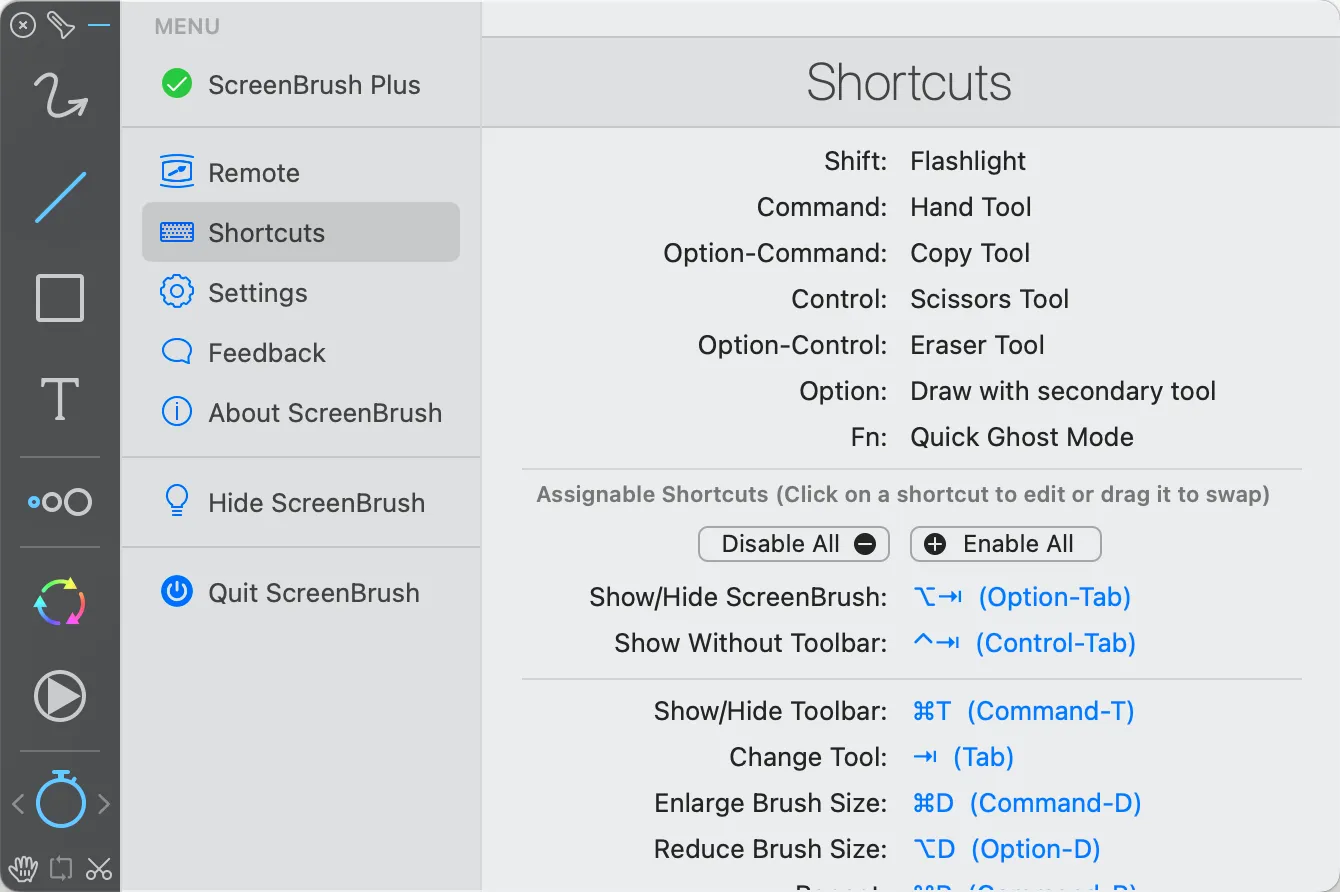
你也可以在 ScreenBrush 软件中查看相关的快捷方式说明:
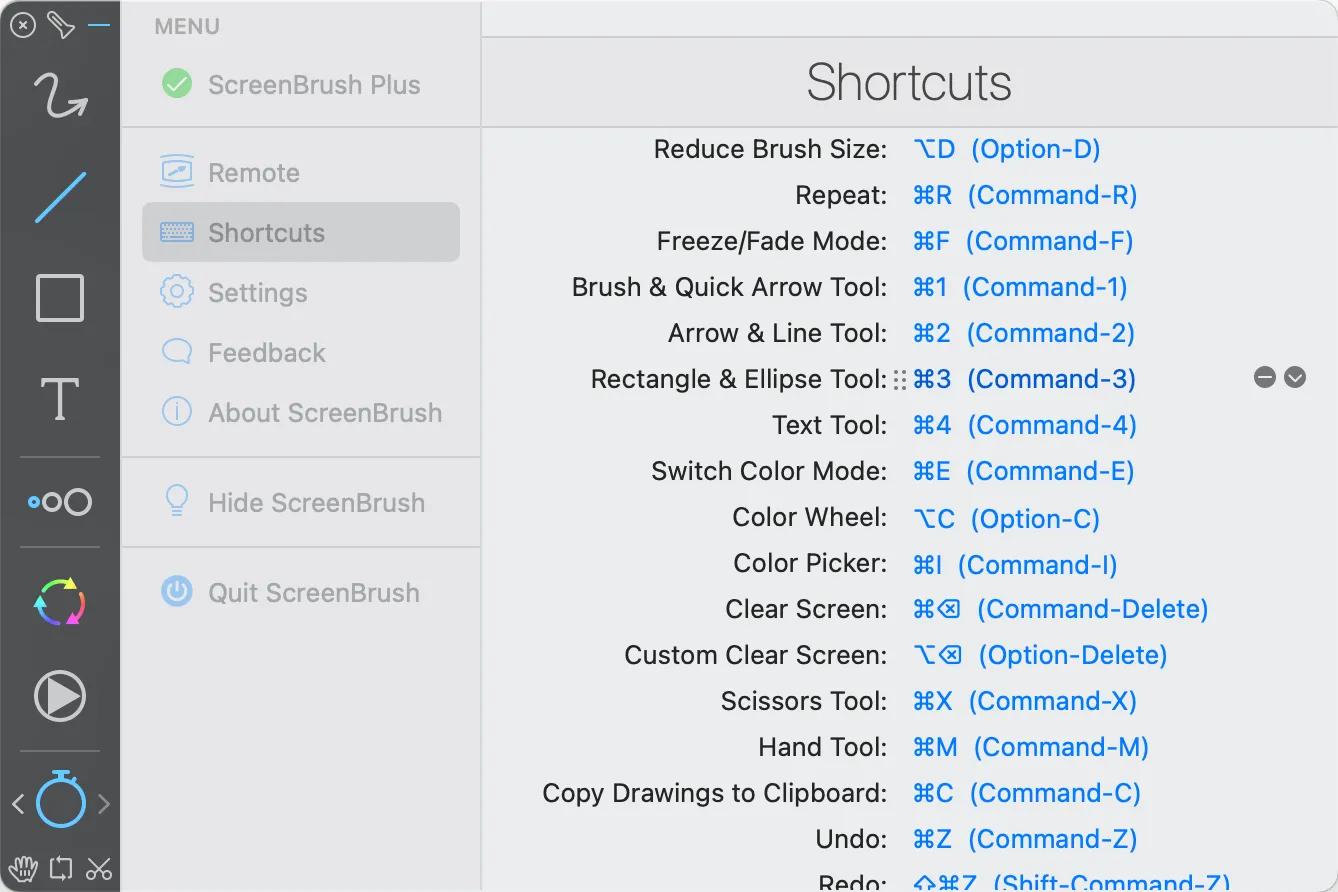
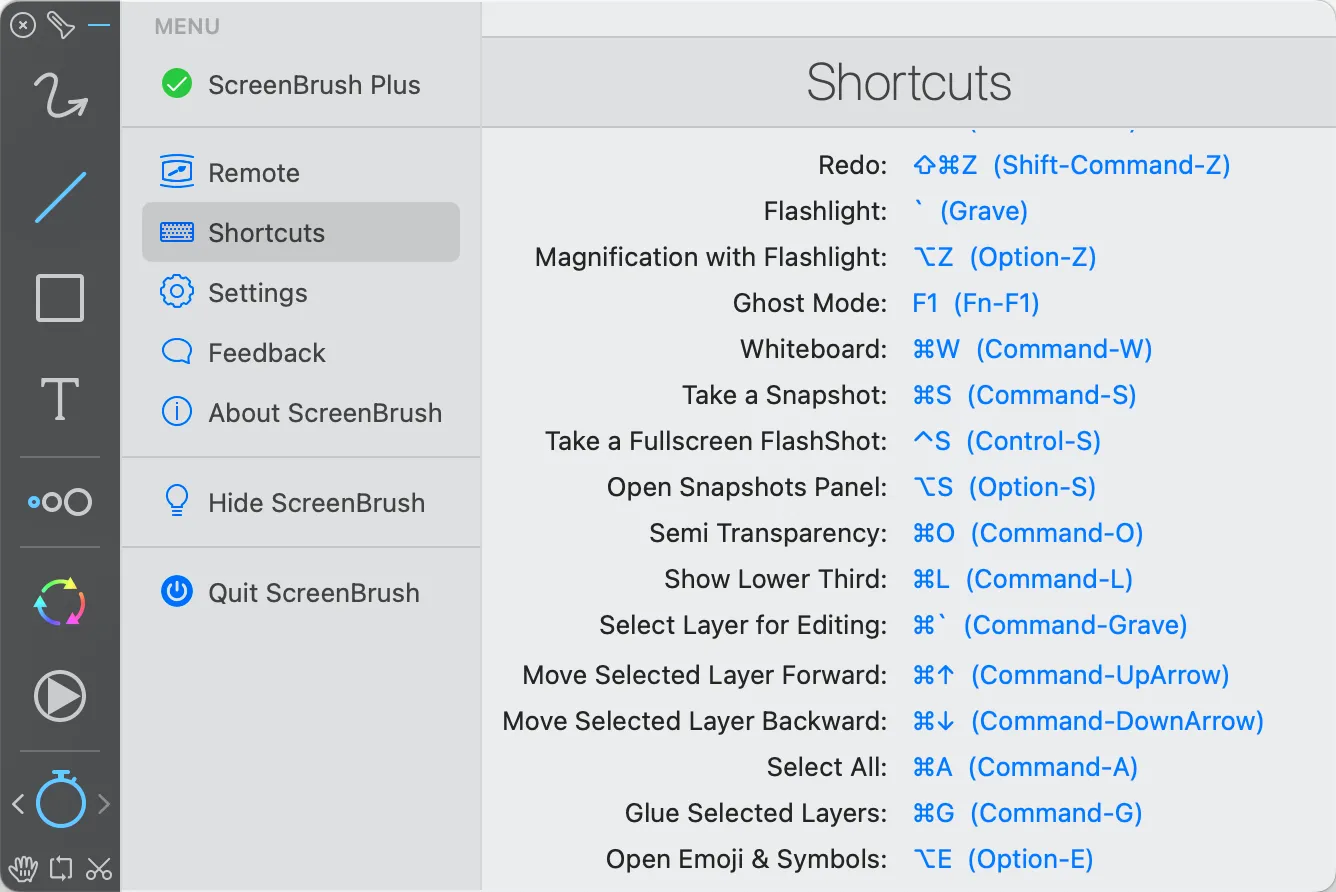
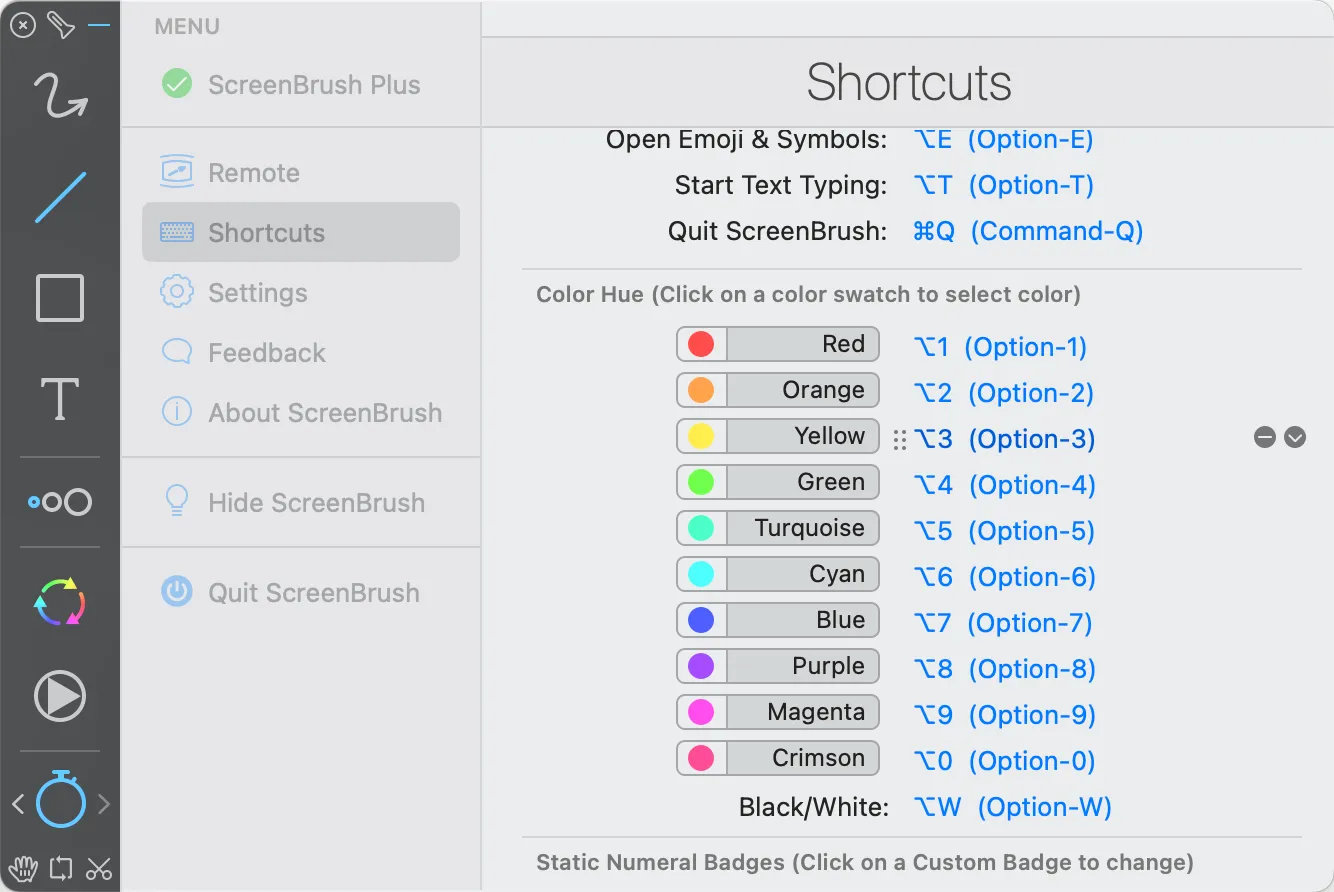
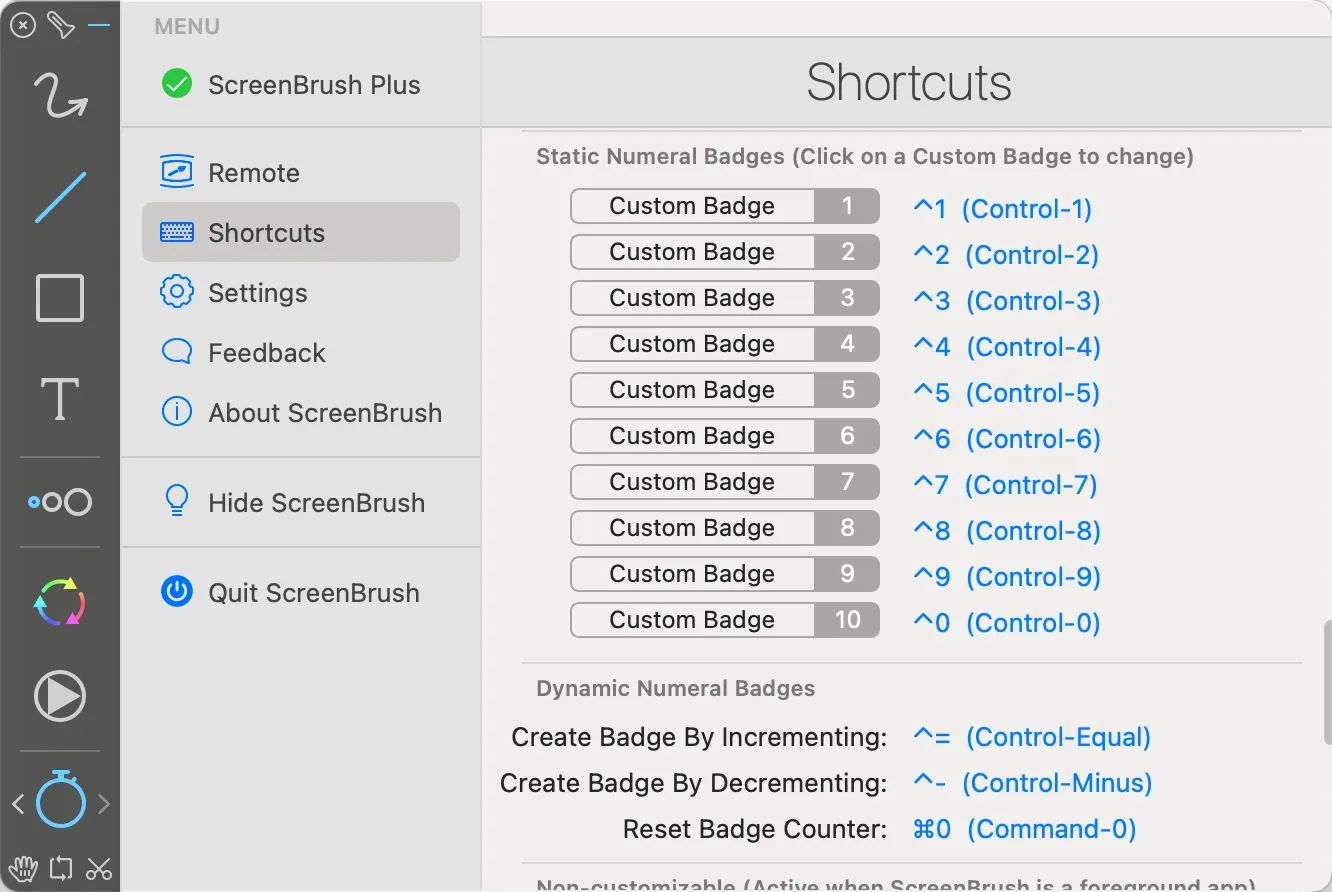
6. demos
这一部分介绍关于 ScreenBrush 的一些常用功能。
6.1. 功能速览
| 功能 | 术语 | 快捷键 | 说明 |
|---|---|---|---|
| 进入绘图模式(不显示工具栏) | Show Without Toolbar | ctrl tab | 按 esc 或右键退出绘图模式 |
| 使用曲线画笔 | Brush & Quick Arrow Tool | cmd 1 | 切换是否带箭头 |
| 使用直线画笔 | Arrow & Line Tool | cmd 2 | 切换是否带箭头 |
| 使用矩形/椭圆画笔 | Rectangle & Ellipse Tool | cmd 3 | 切换矩形与椭圆形 |
| 使用文本输入框 | Text Tool | cmd 4 | 左键点击输入,回车确认,拖动调整字体大小 |
| 撤销 | Undo | cmd Z | 标准撤销操作 |
| 局部高亮 | Flashlight | ` 或 shift | 高亮屏幕局部区域 |
| 局部高亮缩放 | - | cmd + 滚轮 | 在高亮状态下进行缩放 |
| 清屏 | Clear Screen | cmd backspace | 清除所有笔记 |
| 拖动指定笔记 | - | cmd + 左键 | 在绘图模式下拖动笔记 |
| 删除指定笔记 | - | cmd + 双击左键进入编辑模式后按 backspace | 删除特定笔记 |
6.2. 参考键盘布局说明
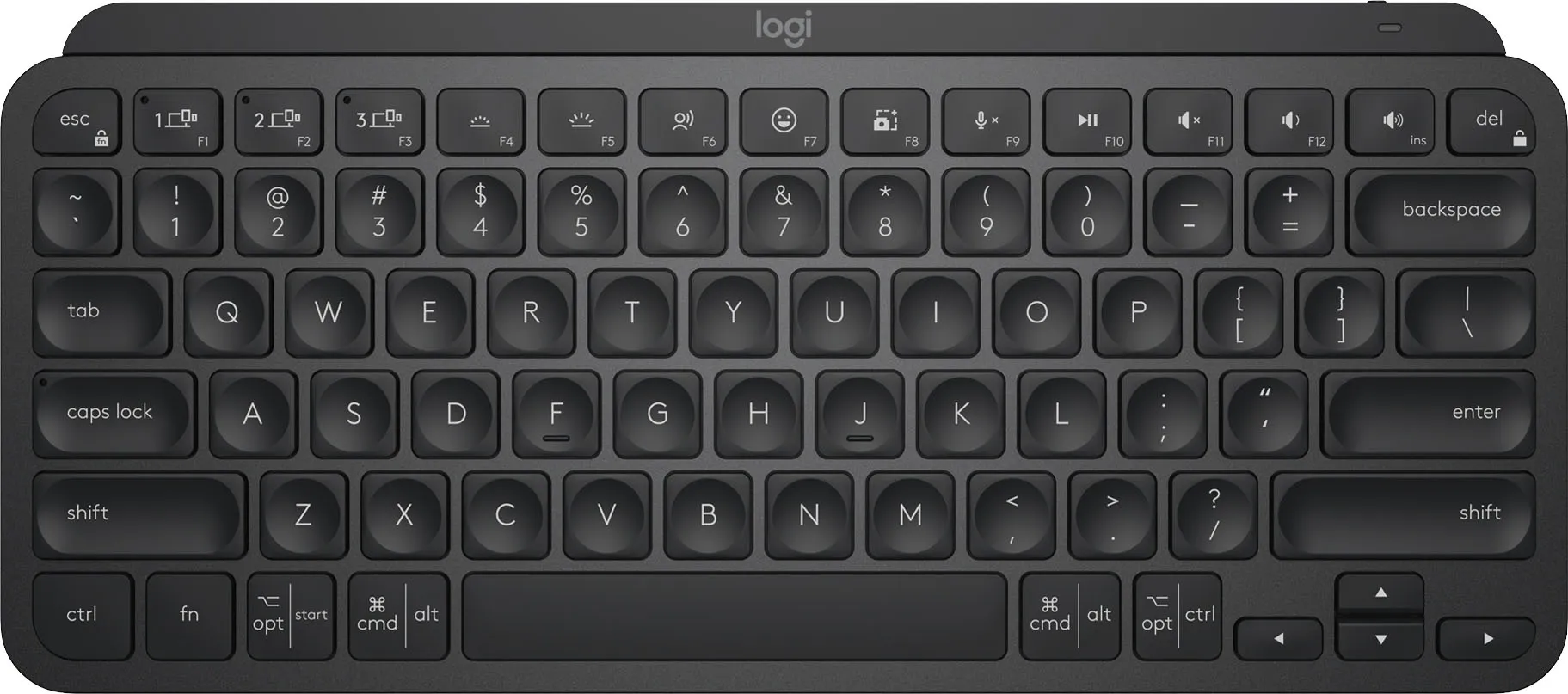
目前正在使用的键盘是 mxkeys mini,笔记中提到的按键及相关案件的相对位置,将以此键盘上的显示的按键为例进行说明。
6.3. 功能 - 进入绘图模式,但是不显示工具栏
- 官方术语:
Show Without Tollbar,表示打开 ScreenBrush 显示画笔,但是不要显示工具栏 - 默认快捷方式:
ctrl tab - 显示画笔,意味着进入绘图模式
- 如果想要退出绘图模式,可以按下
esc或者点击鼠标右键
6.4. 功能 - 使用曲线画笔
- 官方术语:
Brush & Quick Arrow Tool,表示使用曲线画笔 - 默认快捷方式:
cmd 1 - 重复按下
cmd 1可以切换曲线是否带有剪头
6.5. 功能 - 使用直线画笔
- 官方术语:
Arrow & Line Tool,表示使用直线画笔 - 默认快捷方式:
cmd 2 - 重复按下
cmd 2可以切换曲线是否带有剪头
6.6. 功能 - 使用矩形画笔、椭圆形画笔
- 官方术语:
Rectangle & Ellipse Tool,表示使用矩形画笔、椭圆形画笔 - 默认快捷方式:
cmd 3 - 重复按下
cmd 3可以切换矩形还是椭圆形
6.7. 功能 - 使用文本输入框
- 官方术语:
Text Tool,表示使用文本输入框 - 默认快捷方式:
cmd 4 - 鼠标左键:在需要编辑文本的地方单击鼠标左键,即可进入文本输入模式
- 回车键:文本内容编辑完之后,按下回车表示完成本次编辑
- 修改文本大小:按下鼠标左键不松手拖动,可以调节文本字体的大小
6.8. 功能 - 撤销
- 官方术语:
Undo,表示撤销 - 默认快捷方式:
cmd Z,这个没啥好讲的,很符合直觉,大多编辑器的撤销快捷方式都是cmd Z
6.9. 功能 - 局部高亮
- 官方术语:
Flashlight,表示局部高亮功能 - 默认快捷方式:`(数字 1 左边的那个键) 或者
shift
6.10. 功能 - 局部高亮缩放
- 在局部高亮的状态下,按下
cmd键的同时,滚动鼠标滚轮
6.11. 功能 - 清屏
- 官方术语:
Clear Screen,表示清空屏幕上的所有笔记 - 默认快捷方式:
cmd backspace - 除了使用默认的快捷方式之外,还可以先
cmd A选中所有笔记,然后按下backspace删除所有笔记
6.12. 功能 - 拖动指定笔记
- 选中指定的笔记内容:在绘图模式下,按下
cmd键加鼠标左键 - 可以拖拽,修改该笔记的位置
6.13. 功能 - 删除指定笔记
- 按下
cmd键,并在指定笔记上双击鼠标左键进入编辑模式 - 按下
backspace键,删除该笔记
6.14. 功能 - ……
7. 是否需要收费?
有收费版和免费版,plus 版需要收费。
个人的 plus 订阅时间是 24.03.11,当时的价格是 ¥38 一次性买断。
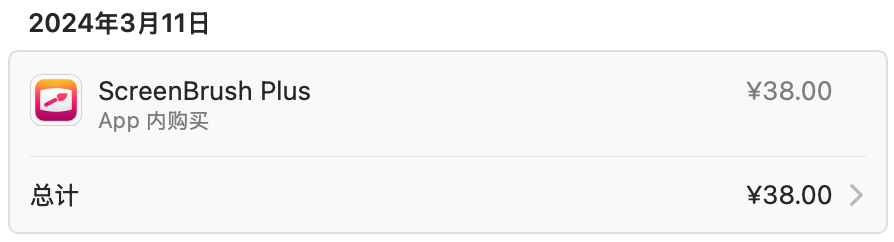
价格可能会变,关于具体的费用,可以在下载完软件之后查看。
8. 写这篇笔记的初衷是?
在体验 ScreenBrush 这款软件的使用时,感觉这玩意儿功能很强大(这就意味着它的使用门槛可能也不低),在线录屏讲解内容的时候,ScreenBrush 应该是很有用的一个工具。
正好自己也有这方面的需求,不如整理一点儿笔记,方便自己以后查阅的同时,也能分享出来,给有需要的小伙伴瞅瞅,做点儿贡献。