

0011. TS Playground
- 1. 🎯 本节内容
- 2. 🫧 评价
- 3. 🤔 TS Playground 是什么?
- 4. 🤔 官方 Playground 有什么用?
- 5. 🤔 TS Playground 页面组成结构是?
- 6. 🧠 学会举一反三
- 7. 🔗 引用
1. 🎯 本节内容
- TypeScript Playground 简介
- 知道能够使用 TypeScript 快速解决哪些问题
2. 🫧 评价
- 学会借助 TypeScript Playground 来速学 TS。
TNotes.typescript知识库中的所有示例也都可以直接丢到 TypeScript Playground 中,进行查看和编译。- 熟不熟悉 TypeScript Playground 的界面其实不是特别重要,简单了解一下即可。没必要每一个按的功能都记住,能看懂就行。建议的做法是,到 TypeScript Playground 这里边随便点点,体验一波,在线用这个工具去测试一些 TS 程序,还是非常方便的。
3. 🤔 TS Playground 是什么?
- TS Playground
- TS Playground 是 TypeScript 官方提供的 Playground,是一个在线的、可以实时编译和运行 ts 代码的工具。
- 只要打开这个网页,把 TypeScript 代码贴进文本框,它就会在当前页面自动编译出 JavaScript 代码,还可以在浏览器执行编译产物。如果编译报错,它也会给出详细的报错信息。
- 这个页面还具有支持完整的 IDE 支持,可以自动语法提示。此外,它支持把代码片段和编译器设置保存成 URL,分享给他人。
- TypeScript Playground 能够帮你快速学习、实验、调试和分享 TypeScript 代码。用来调试一些 TS 代码片段还是特别方便的。
- 在线使用:
- 无需在本地安装或配置任何东西就可以在线使用。
- 具有支持完整的 IDE 支持,可以自动完成语法提示。
- 快速测试:
- 这个工具可以帮你快速验证某个 TypeScript 特性。
- 比如说 TS 发布了啥新功能,你就可以用它来快速体验;
- 亦或者你想要快速验证某些 tsconfig.json 配置的作用,也可以使用它来快速测试;
- 实时编译和运行:
- playground 支持实时转义功能,你在写 ts 代码的同时,可以立刻看到侧边编译后的 js 代码。
- 只要打开这个网页,把 TypeScript 代码贴进文本框,它就会在当前页面自动编译出 JavaScript 代码,还可以在浏览器执行编译产物。
- 如果编译报错,它也会给出详细的报错信息。
- 切版本:
- 支持快速切换不同的 TypeScript 版本。
- 分享:
- playground 支持把代码片段和编译器设置保存成 URL,分享给他人,只需要点击一下 Share 分享按钮,你就可以保存你在 playground 上写的代码,以便分享或稍后再查看。
- 快捷方式
ctrl/cmd s,会自动将 URL 拷贝到剪切板中,直接粘贴即可分享。
- 可视化的配置:
- 点击
TS Config,会弹出配置界面,每个配置项都有简单的注解说明,更加直观。 - 对于不熟悉的配置,可以点击侧边的感叹号,可以快速查阅相关配置项的详情信息。
- 点击
- 其它小技巧:
- 如果你想要把某个
.ts文件转为.js文件,可以考虑用它,直接把 ts 代码丢进去即可快速生成等效的 js。 - 如果你已经获取到了某个接口返回的数据,现在需要为它编写类型信息,用它,直接把数据丢进去,在侧边的
.D.TS中拷贝类型信息即可。 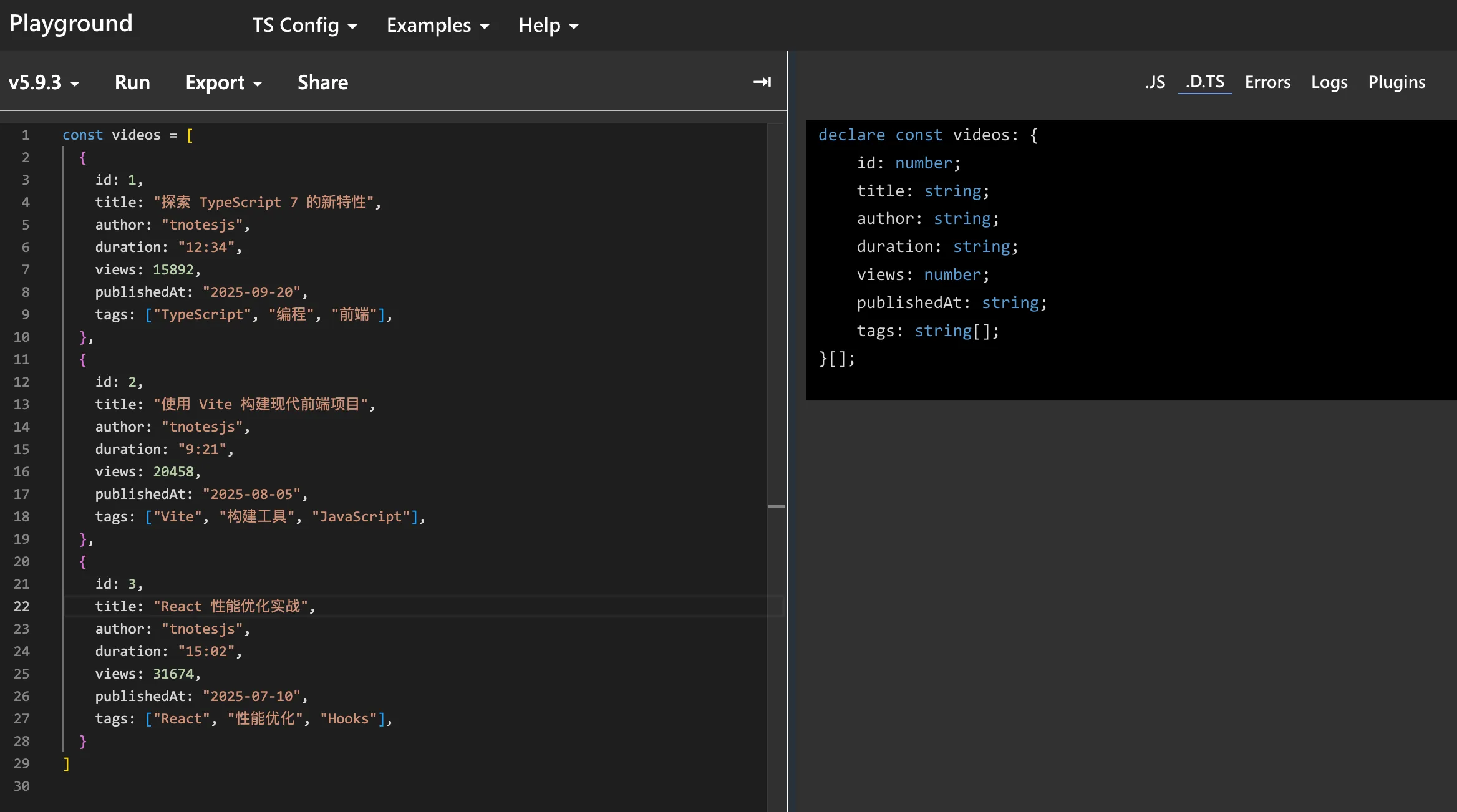
- 如果你想要把某个
4. 🤔 官方 Playground 有什么用?
Playground 是 TypeScript 官方提供的在线编辑器,地址:https://www.typescriptlang.org/play
4.1. 核心功能
| 功能 | 用途 | 快捷键/位置 |
|---|---|---|
| 即时编译 | 实时查看编译后的 JS | 右侧面板 |
| 类型检查 | 查看类型错误提示 | 编辑器内红色波浪线 |
| 配置切换 | 调整编译选项 | 右上角 TS Config |
| 版本切换 | 测试不同 TS 版本 | 右上角版本选择器 |
| 分享代码 | 生成短链接 | 右上角 Share 按钮 |
| 查看类型 | 悬停查看推断类型 | 鼠标悬停 |
| 导出项目 | 下载为 .zip | Export 菜单 |
4.2. 实用场景
ts
// 问题:这个类型写法对吗?
type Result<T> = T extends Promise<infer U> ? U : T

// 在 Playground 中:
// 1. 输入代码
// 2. 查看是否有红色波浪线
// 3. 悬停查看具体类型
type A = Result<Promise<string>> // 推断为 string ✅ts
// 问题:satisfies 关键字是哪个版本引入的?
const config = { port: 8080 } satisfies Record<string, number>

// 在 Playground 中:
// 1. 切换到 TS 4.8 → 报错(不支持)
// 2. 切换到 TS 4.9 → 通过(新特性)ts
// 场景:在 GitHub Issue 中报告 Bug
// 1. 在 Playground 写复现代码
// 2. 点击 Share 生成链接:https://tsplay.dev/abc123
// 3. 粘贴到 Issue 中,方便维护者调试4.3. 高级技巧
ts
// 技巧 1:查看编译产物的 sourceMap
// 右侧面板切换到 `.d.ts` 查看类型声明

// 技巧 2:使用 Playground 插件
// 例如安装 "TS AST Viewer" 查看抽象语法树

// 技巧 3:导出示例项目
// Export > Download 可获得包含 package.json 的完整项目5. 🤔 TS Playground 页面组成结构是?
5.1. ⚙️ 头部控件区域
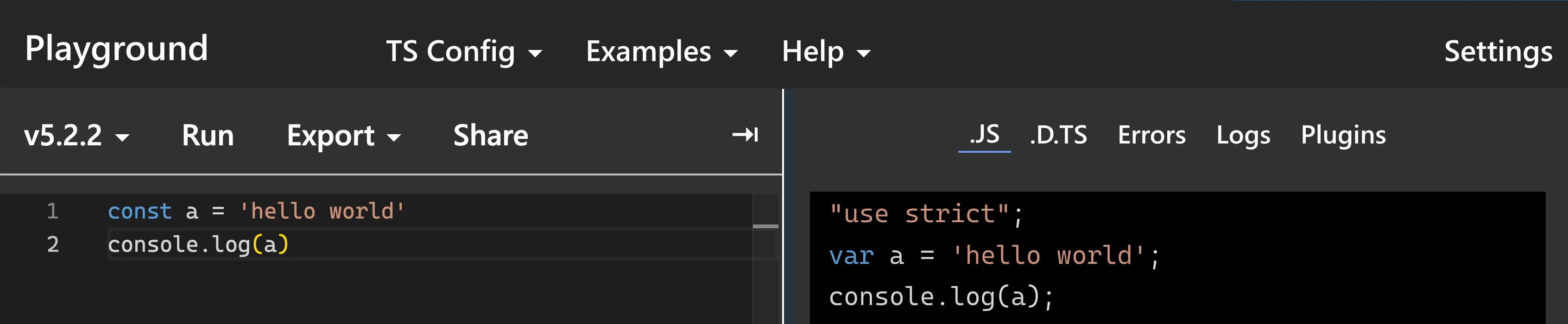
⬇️ ⬇️ ⬇️ 下面分为“左侧区域”和“右侧区域”,对各部分做个简单介绍。
5.2. ⚙️ 左侧区域
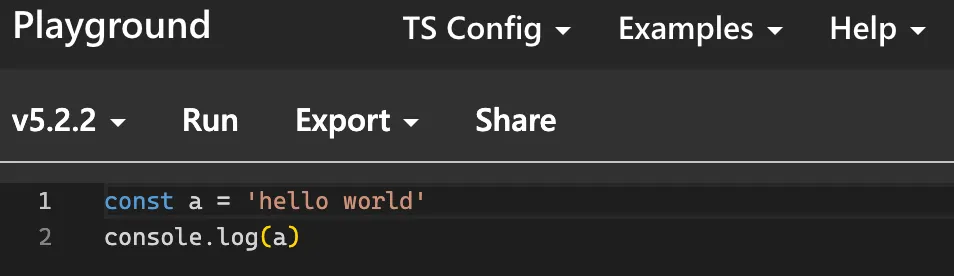
- TS Config:通过图形化界面的方式来配置 TypeScript
- Examples:提供了一些案例,这些案例介绍了为什么 TypeScript 比 JavaScript 更牛逼
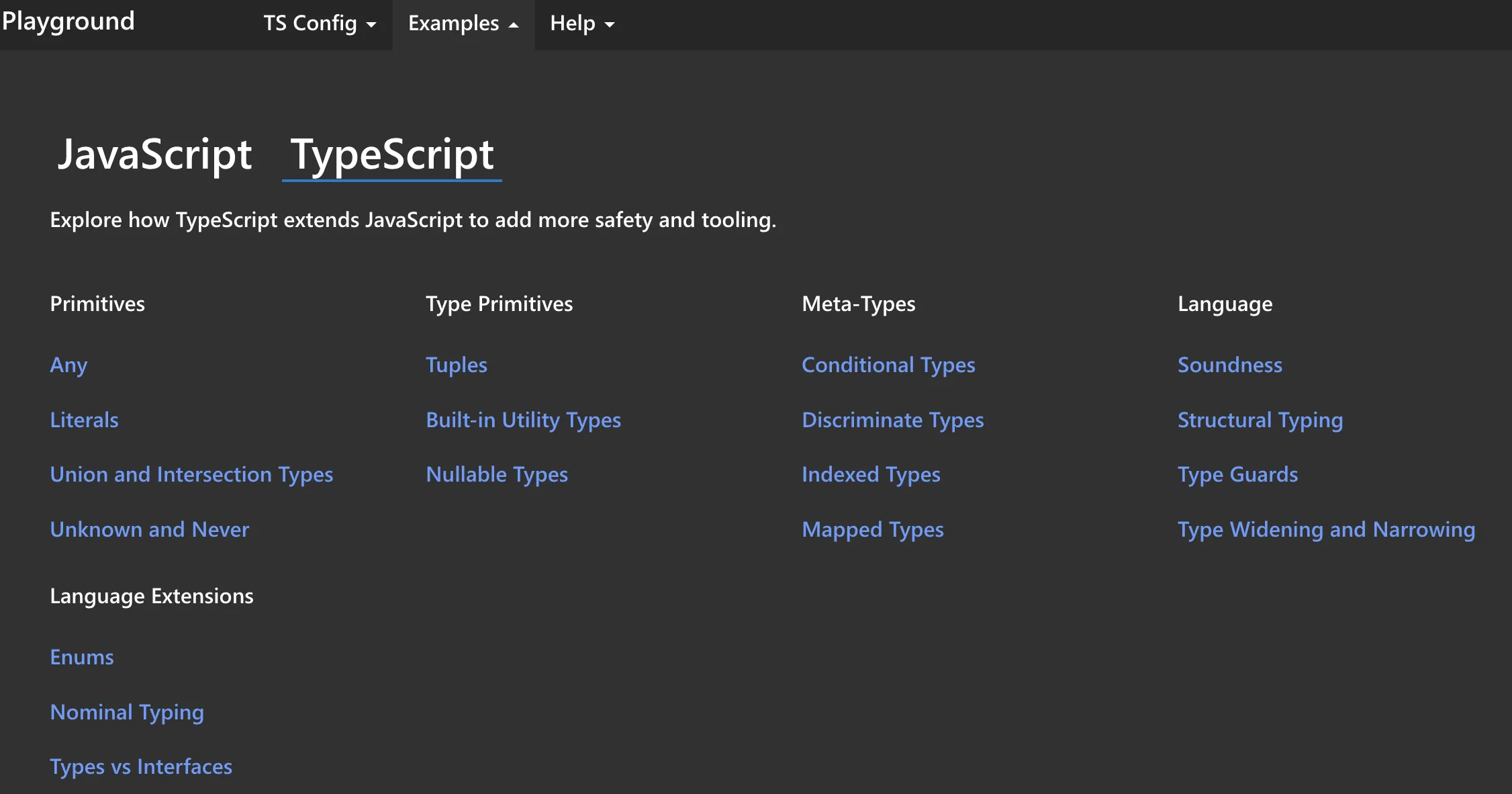
- 可以点进去瞅一瞅,目前看来也就 18 个,不多……
- Help:在线查阅 TypeScript Playground 的帮助信息
v5.2.2:下拉选择切换版本- Run:在线运行 TypeScript
- 表现效果跟 ts-node 的功能非常类似,直接在内存中完成 TypeScript 的编译并运行
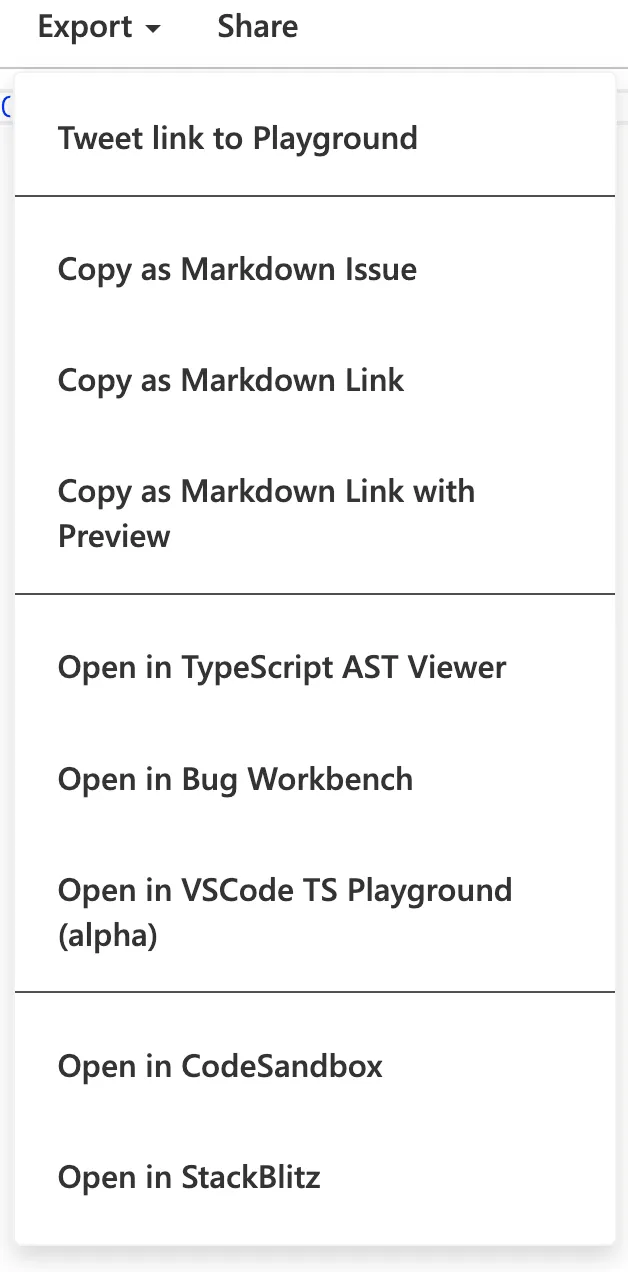
- Export:导出按钮
- 可以展开看看,有不少导出选项,大多应该都不会用到
- Share:分享按钮
- 点击后,会自动保存代码,并将当前站点的 URL 复制到剪切板中
- 代码会编码到 URL 中,通过此时保存的这个 URL 就可以访问到当时所写的 TypeScript 代码
- windows 快捷键:
ctrl + s - mac 快捷键:
cmd + s
5.3. ⚙️ 右侧区域

- 查看等效的 JavaScript 代码
- 查看自动生成类型声明文件
- 查看错误信息
- 查看日志信息
- 选用插件列表
6. 🧠 学会举一反三
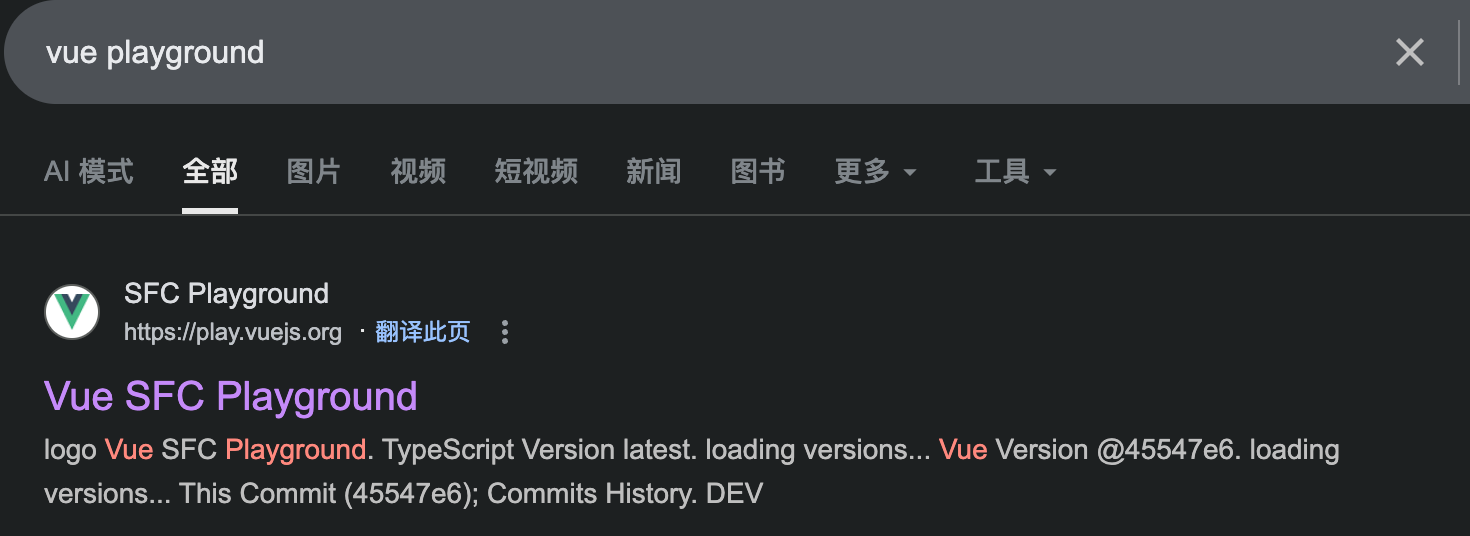
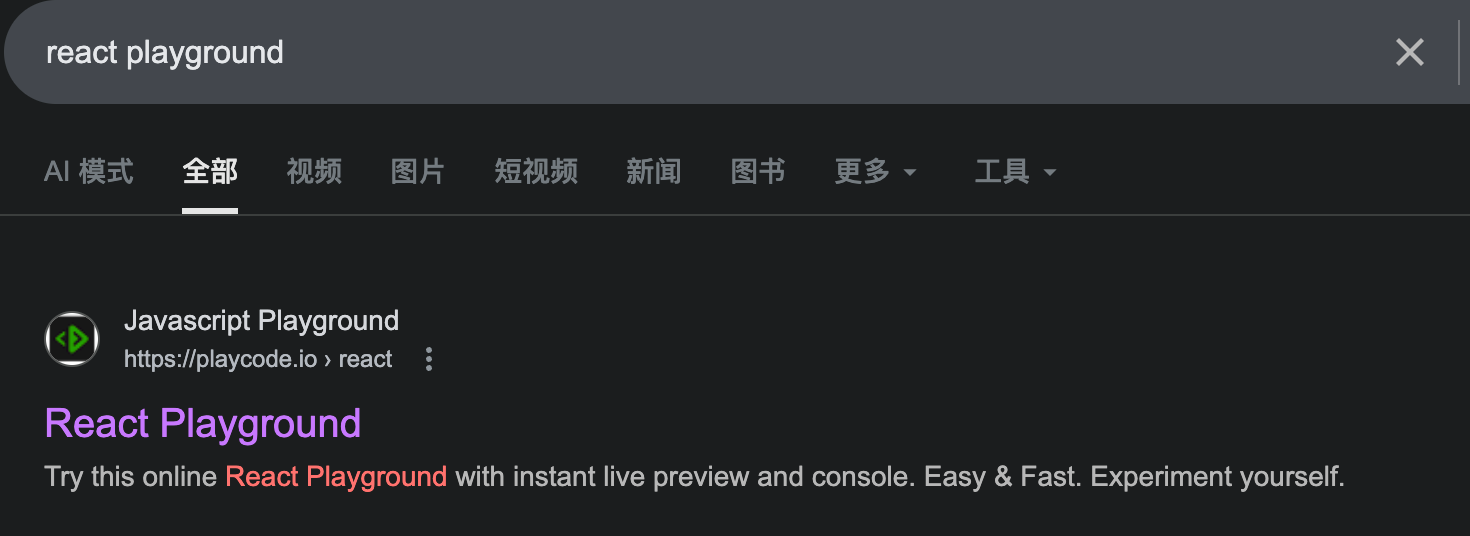
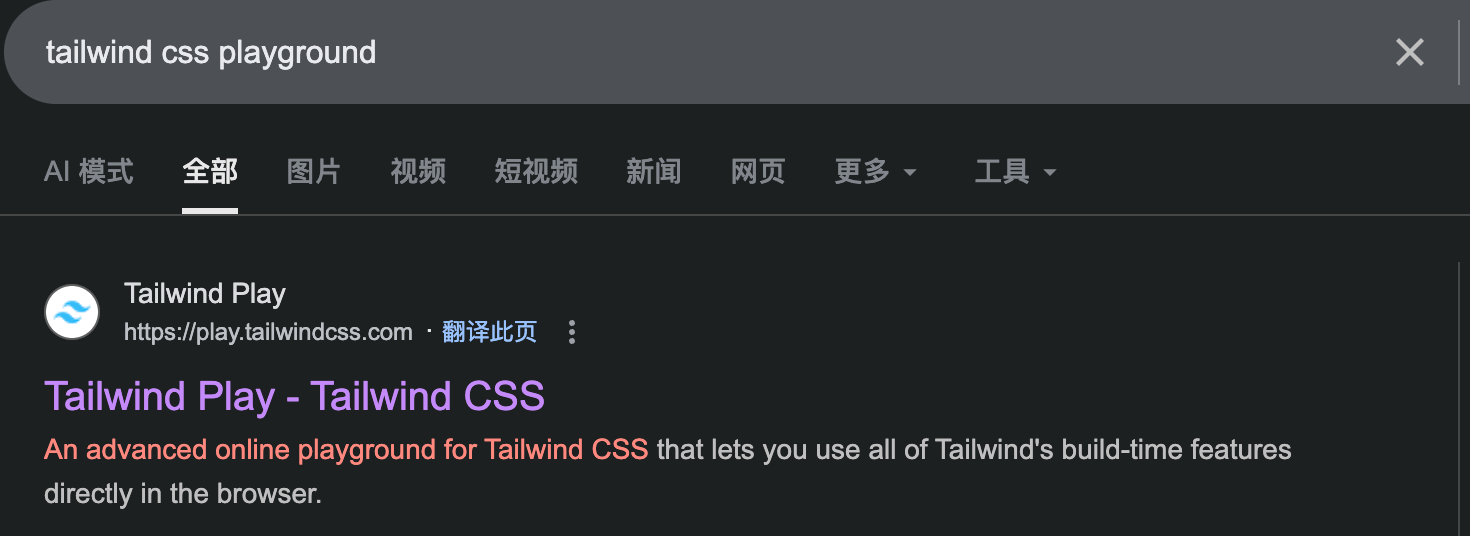
- 当你了解了 TS Playground 之后,那么对于其它前端相关技术,比如 vue、react、…… 是不是也有对应的 Playground 呢?
- 答案是:✅ Yes
- 你只需要打开浏览器搜索关键字
vue Playground或者react Playground就可以找到官方或者社区搭建的 Playground 工具,以便你快速测试和体验 vue、react 的一些功能。