- 原生文件拖 & 放是什么
- 如何实现原生文件拖 & 放效果
- 从视频的 0:50~2:30 开始展示最终的效果,可以从这开始看,快速了解下本节要实现的效果。
1. 视频
2. links
- https://www.electronjs.org/zh/docs/latest/api/web-contents#contentsstartdragitem
- 查看官方文档对于 API - contents.startDrag(item) 的介绍。
- https://www.electronjs.org/zh/docs/latest/tutorial/native-file-drag-drop
- 查看官方示例 - 原生文件拖 & 放。
3. 本文要实现一个什么样的效果
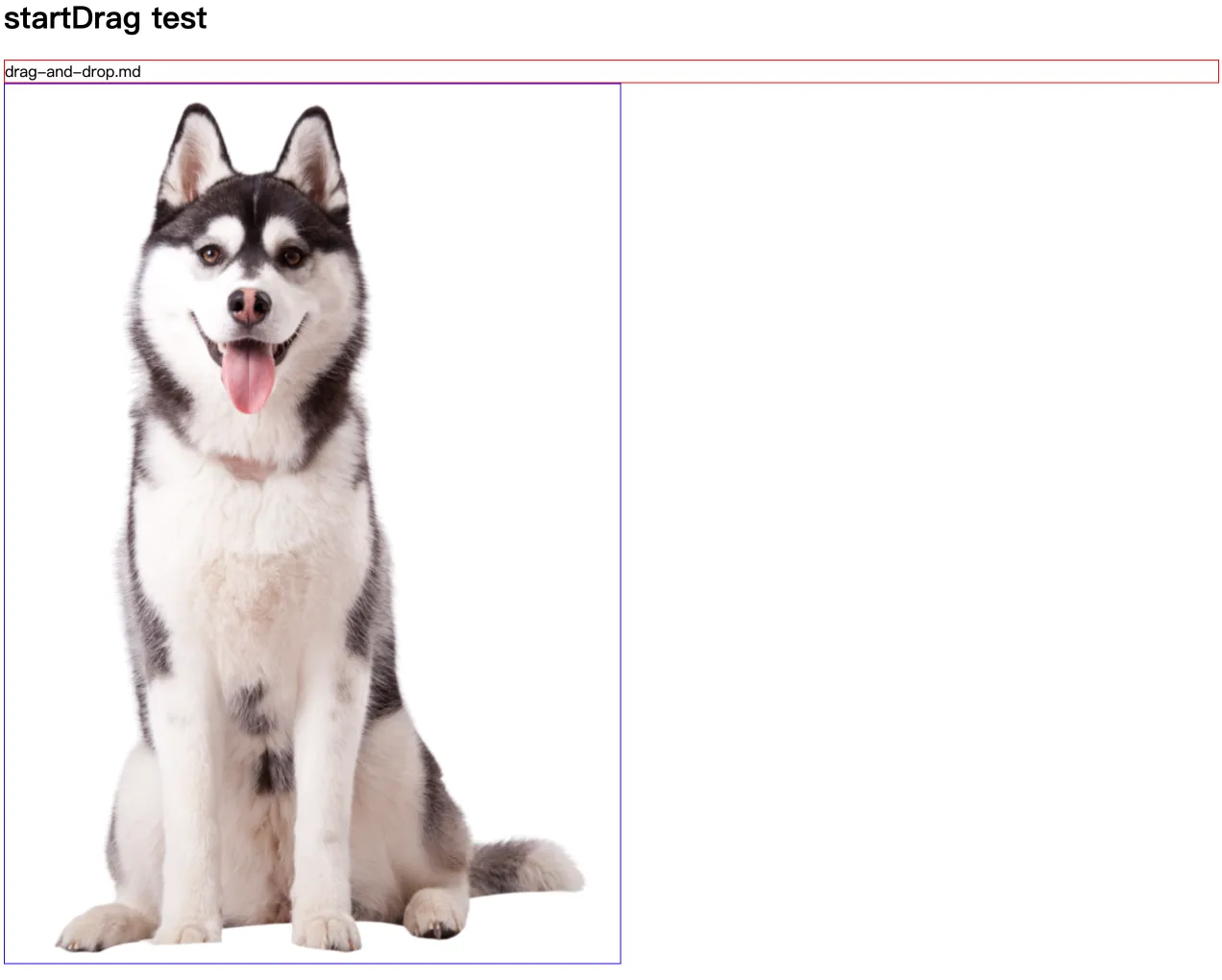
- 可以直接将窗口中的红框或蓝框中的内容,直接拖到系统桌面或者指定文件夹中。
- 从视频的
0:50~2:30开始展示最终的效果,可以从这开始看,快速了解下本节要实现的效果。 - 这是一个很实用的一个功能点,在做一些效率工具的时候可以考虑加上这个功能点。
4. demo
# 目录结构
├── drag-and-drop.md # 被拖动的文本文件示例
├── drag-and-drop.png # 被拖动的图片文件示例
├── iconForDragAndDrop.png # 拖拽时显示在鼠标指针上的图像
├── index.html
├── index.js
├── package.json
├── preload.js
└── renderer.js// index.js
const { app, BrowserWindow, ipcMain } = require('electron/main')
const path = require('node:path')
let win
function createWindow() {
win = new BrowserWindow({
width: 800,
height: 600,
webPreferences: {
nodeIntegration: true,
preload: path.join(__dirname, 'preload.js'),
},
})
win.loadFile('index.html')
}
app.whenReady().then(createWindow)
ipcMain.on('ondragstart', (event, filePath) => {
console.log(
'event.sender === win.webContents =>',
event.sender === win.webContents,
) // true
console.log('filePath =>', filePath)
// event.sender === win.webContents => true
// filePath => /Users/huyouda/Desktop/【demo】原生文件拖 & 放/drag-and-drop.md
event.sender.startDrag({
file: filePath,
icon: path.join(__dirname, 'iconForDragAndDrop.png'),
})
})
app.on('window-all-closed', () => {
if (process.platform !== 'darwin') {
app.quit()
}
})
app.on('activate', () => {
if (BrowserWindow.getAllWindows().length === 0) {
createWindow()
}
})// preload.js
const { contextBridge, ipcRenderer } = require('electron')
const path = require('node:path')
contextBridge.exposeInMainWorld('electron', {
startDrag: (fileName) => {
console.log('process.cwd() =>', process.cwd())
// process.cwd() => /Users/huyouda/Desktop/【demo】原生文件拖 & 放
// 返回值是 Node.js 进程的当前工作目录,也就是这个 demo 所在的文件夹的绝对路径。
ipcRenderer.send('ondragstart', path.join(process.cwd(), fileName))
},
})<!-- index.html -->
<!DOCTYPE html>
<html lang="en">
<head>
<meta charset="UTF-8" />
<meta name="viewport" content="width=device-width, initial-scale=1.0" />
<style>
#drag1,
#drag2 {
border: 1px solid;
}
#drag1 {
border-color: red;
}
#drag2 {
border-color: blue;
}
</style>
<title>【demo】原生文件拖 & 放</title>
</head>
<body>
<h1>startDrag test</h1>
<div draggable="true" id="drag1">drag-and-drop.md</div>
<img src="./drag-and-drop.png" alt="" draggable="true" id="drag2" />
<script src="renderer.js"></script>
</body>
</html>document.getElementById('drag1').ondragstart = (event) => {
event.preventDefault()
window.electron.startDrag('drag-and-drop.md')
}
document.getElementById('drag2').ondragstart = (event) => {
event.preventDefault()
window.electron.startDrag('drag-and-drop.png')
}event.preventDefault()当你拖动一个元素时,浏览器通常会执行默认的拖拽操作,比如显示拖动中的预览图像或在文件拖动过程中显示文件名。通过调用event.preventDefault(),你可以防止这些默认操作,并自定义拖拽行为。
Discussions
正在载入评论…