- 如何创建一个无边框窗口
- 无边框窗口的特点
- 了解无边框窗口的特点,如果你创建的窗口要求具备这些特性,可以考虑使用无边框窗口来实现。
1. links
2. 创建无边框窗口
- 做法非常简单,只需要在
new BrowserWindow的时候,丢一个配置项frame: false就可以创建一个无边框窗口。
const { BrowserWindow, app } = require('electron')

let win
function createWindow() {
  win = new BrowserWindow({ frame: false })
  win.loadFile('./index.html')
}

app.whenReady().then(createWindow)
3. 无边框窗口的特点
- 无边框窗口为开发者提供了更大的灵活性和自定义能力,但同时也需要更多的开发工作来实现窗口的各种功能和行为。在设计无边框窗口时,要注意平衡美观性、功能性和用户体验,并考虑不同操作系统的特性和限制。
- 在 Electron 中创建无边框窗口(frameless window)时,窗口具有以下特点。
- 可以自定义窗口控制按钮
- 可以自定义窗口的形状和样式
- 需要手动实现窗口的拖拽和窗口的尺寸调整
4. 特点 - 可以自定义窗口控制按钮
- 无边框窗口,没有默认的窗口边框和标题栏,可以实现 自定义的窗口控制按钮。无边框窗口没有操作系统提供的默认窗口装饰,如 标题栏、最小化/最大化/关闭按钮 等。这给了开发者更多的自由度来自定义窗口的外观和行为。开发者可以自己实现这些按钮的功能,并将其集成到窗口的自定义界面中。

- 这里说的窗口控制按钮,在 macOS 上也叫交通灯
trafficLight,也就是这一块区域。- Q:知道这个有啥用呢?
- A:在
new BaseWindow([options])中的 options 配置项中,有一个字段trafficLightPosition,顾名思义,这玩意儿是用来配置窗口交通灯的位置的。如果你知道交通灯trafficLight代指的是什么,理解起来就很简单了。它是 macOS 中特有的配置项,在 Windows 中不适用。
由此可见,在编程中,对于语义的理解是非常重要的。扯远了,回来继续……
- 注意,无边框窗口在不同操作系统上的行为可能有所不同。例如,在 Windows 上,无边框窗口仍然会显示一个细边框;在 macOS 上,无边框窗口可以完全隐藏边框。
5. 特点 - 可以自定义窗口的形状和样式
- 无边框窗口允许开发者通过 CSS 和 HTML 来自定义窗口的形状、圆角、阴影等样式。
- 我们平时看到的窗口,大多都是矩形的。但是,也有一些应用的窗口是比较特别的,比如常见的一些加速球的样式就是圆形。
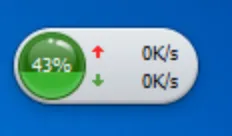
- 其实通过无边框窗口,是可以创建非矩形的窗口,如圆形、三角形等任意其他形状。
- 可以说你想要创建啥形状的都行,你只需要将默认的窗口隐藏,然后展示一张图片给用户,图片的透明部分对于用户而言是不可见的,所以你可以在 视觉上 向用户展示任意形状的窗口。
- 这里特别强调任意形状仅仅是体现在“视觉上”,窗口本质还是矩形的,只不过部分区域看不见罢了。
6. 特点 - 需要手动实现窗口的拖拽和窗口的尺寸调整
- 由于没有默认的标题栏,无边框窗口默认情况下不能被拖拽和调整大小。
- 你需要通过监听鼠标事件并调用相应的 Electron API 来实现窗口的拖拽和调整大小功能。
- 除了通过 JS 来处理窗口的拖拽问题之外,还有一种更加简单的做法,就是通过 css 来指定可拖拽的区域来实现窗口的拖拽功能。
<!-- 令窗口的标题栏是可拖拽的区域 -->
<div class="title">这是自定义的窗口标题栏</div>
<!-- 窗口的内容区域不可拖拽 -->
<div class="content">Lorem ipsum dolor sit amet.</div>.title {
position: fixed;
top: 0;
left: 0;
right: 0;
height: 2rem;
background-color: lightblue;
/* 使该区域可拖拽 */
-webkit-app-region: drag;
}
.content {
margin-top: 2rem;
}- 对于无边框窗口,我们可以自定义一个标题栏,然后通过 css 给这个标题栏的容器加上一条 css 声明
-webkit-app-region: drag;,这样就可以让此区域被拖拽。 - 这是一种比较常见的做法,除了写法简洁这一点好处之外,还可以正常实现窗口的一些交互行为,比如双击标题栏区域,实现窗口的最大化切换。当然,也会存在一些弊端,主要提现在点击行为的交互上 —— click 事件失效。
// 通过 css 的方式来解决无边框窗口的拖拽问题,会导致点击事件失效。
const title = document.querySelector('.title')
title.addEventListener('click', () => {
  console.log('title clicked')
})
// 点击内容区域,可以触发点击事件。
const content = document.querySelector('.content')
content.addEventListener('click', () => {
  console.log('content clicked')
})- 点击标题栏
.title,并不会打印title clicked。 - 点击内容区域
.content,会打印content clicked。
Discussions
正在载入评论…