- 这是参照官方示例实现一个屏幕实时监听的 demo。
1. links
- https://www.electronjs.org/docs/latest/api/desktop-capturer
- Electron,查看主进程的 desktopCapturer API 的相关描述。
- https://www.electronjs.org/zh/docs/latest/api/screen
- Electron,查看主进程模块
screen的相关说明。
- Electron,查看主进程模块
- https://www.electronjs.org/zh/docs/latest/api/structures/desktop-capturer-source
- Electron,查看 DesktopCapturerSource 对象结构详情,
desktopCapturer的返回值类型是Promise<DesktopCapturerSource[]>。
- Electron,查看 DesktopCapturerSource 对象结构详情,
- https://developer.mozilla.org/zh-CN/docs/Web/API/MediaDevices/getUserMedia
- MDN,查看 WebRTC API -
MediaDevices.getUserMedia()的相关说明。仅作为一个参考即可,还是以 Electron 官方的写法为准。(这玩意儿要求的参数结构和官方示例中的结构不一致。)
- MDN,查看 WebRTC API -
- https://github.com/electron/electron/issues/27139
- Electron Github Issues,mandatory property missing from MediaTrackConstraints #27139。
- 主要讨论了在使用 Electron 的 desktopCapturer API 与 TypeScript 时,由于 mandatory 属性不在 MediaTrackConstraints 类型中而引起的类型错误问题。
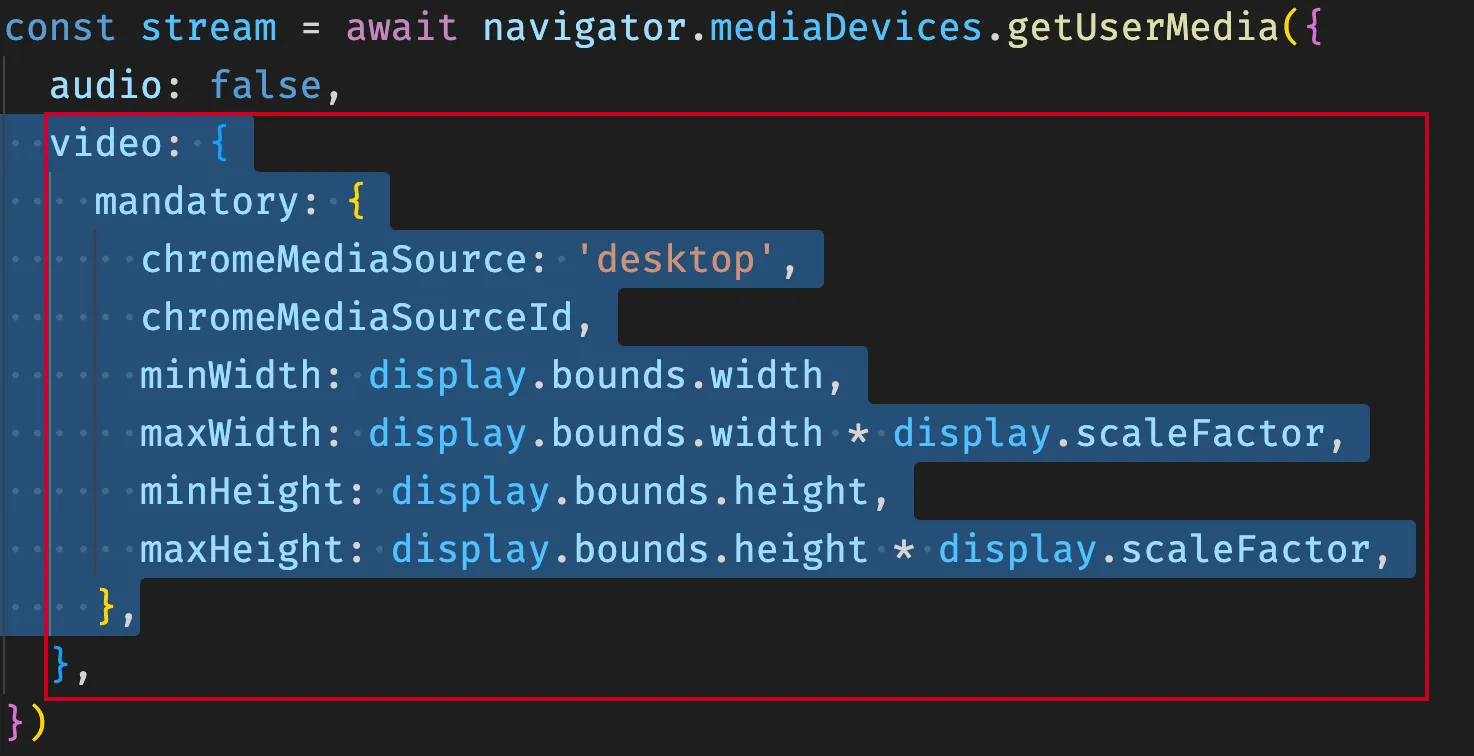
2. navigator.mediaDevices.getUserMedia() 的 video 配置结构问题
- https://github.com/electron/electron/issues/27139
- Electron Github Issues,mandatory property missing from MediaTrackConstraints #27139。
- 主要讨论了在使用 Electron 的 desktopCapturer API 与 TypeScript 时,由于 mandatory 属性不在 MediaTrackConstraints 类型中而引起的类型错误问题。
- 这个问题将在本节实现的 demo 中遇到,主要是数据结构不一致的一个问题。
- 虽然 Electron 基于 Chromium,但在 desktopCapturer 和
navigator.mediaDevices.getUserMedia的整合中存在一些差异。Electron 可能在内部处理这些约束的方式与纯 Chromium 环境不同。

// lib.dom.d.ts
interface MediaStreamConstraints {
  audio?: boolean | MediaTrackConstraints
  peerIdentity?: string
  preferCurrentTab?: boolean
  video?: boolean | MediaTrackConstraints
}

interface MediaTrackConstraints extends MediaTrackConstraintSet {
  advanced?: MediaTrackConstraintSet[]
}

interface MediaTrackConstraintSet {
  aspectRatio?: ConstrainDouble
  autoGainControl?: ConstrainBoolean
  channelCount?: ConstrainULong
  deviceId?: ConstrainDOMString
  displaySurface?: ConstrainDOMString
  echoCancellation?: ConstrainBoolean
  facingMode?: ConstrainDOMString
  frameRate?: ConstrainDouble
  groupId?: ConstrainDOMString
  height?: ConstrainULong
  noiseSuppression?: ConstrainBoolean
  sampleRate?: ConstrainULong
  sampleSize?: ConstrainULong
  width?: ConstrainULong
}
// Electron 官方示例中 video 字段中的 mandatory 字段,在新版的类型描述信息中压根就不存在。
// 可以理解为 mandatory 这种写法是 Electron 中特有的写法。
// 如果是用 TS 写的项目,在打包时出现了类型错误,可以暴力处理 - 手动去改类型,或者直接断言类型。
3. demo
// index.js
const {
  BrowserWindow,
  desktopCapturer,
  screen,
  app,
  ipcMain,
} = require('electron')

const { join } = require('path')

let win
function createWindow() {
  win = new BrowserWindow({
    webPreferences: {
      nodeIntegration: false,
      contextIsolation: true,
      preload: join(__dirname, './preload.js'),
    },
  })

  win.loadFile('./index.html')

  win.webContents.openDevTools({ mode: 'detach' })
}

ipcMain.handle('desktop-capturer-get-screen-sources', async (_) => {
  const displays = screen.getAllDisplays()
  const sources = await desktopCapturer.getSources({ types: ['screen'] })
  for (const source of sources) {
    const display = displays.filter((d) => +source.display_id === d.id)[0]
    return { chromeMediaSourceId: source.id, display }
  }
})

app.whenReady().then(createWindow)screen.getAllDisplays(),获取屏幕列表,返回值是Display[]。desktopCapturer.getSources({ types: ['screen'] }),通过 desktopCapturer 模块获取屏幕相关信息,其返回值是Promise<DesktopCapturerSource[]>,每个DesktopCapturerSource代表一个屏幕或一个可以被捕获的独立窗口。displays.filter((d) => +source.display_id === d.id)[0],从sources也就是DesktopCapturerSource[]中找到第一个屏幕,然后直接 return。 该 demo 只需要实现对某个屏幕画面的监听功能即可,并没有加不同屏幕的区分逻辑。return { chromeMediaSourceId: source.id, display },将desktopCapturer返回结果中的sourceId(一个window或者screen的唯一标识)传递给渲染进程,在调用navigator.mediaDevices.getUserMedia时需要用到,可以作为chromeMediaSourceId的约束条件。
// preload.js
const { ipcRenderer, contextBridge } = require('electron')

const TdahuyouAPI = {
  async getScreenStream() {
    return await ipcRenderer.invoke('desktop-capturer-get-screen-sources')
  },
}

if (process.contextIsolated) {
  contextBridge.exposeInMainWorld('TdahuyouAPI', TdahuyouAPI)
} else {
  window.TdahuyouAPI = TdahuyouAPI
}- 通过预加载脚本
preload.js往渲染进程中注入需要的接口。
<!-- index.html -->
<!DOCTYPE html>
<html lang="en">
  <head>
    <meta charset="UTF-8" />
    <meta name="viewport" content="width=device-width, initial-scale=1.0" />
    <title>desktop capturer</title>
  </head>
  <body>
    <h1>实现屏幕监听功能</h1>
    <video
      style="width: 80vw; height: 80vh; border: 1px solid #ddd"
      autoplay
    ></video>
    <script src="./renderer.js"></script>
  </body>
</html>// renderer.js
;(async () => {
try {
const { chromeMediaSourceId, display } = await TdahuyouAPI.getScreenStream()
// console.log('chromeMediaSourceId', chromeMediaSourceId)
// console.log('display', display)
// 获取屏幕视频流
const stream = await navigator.mediaDevices.getUserMedia({
audio: false,
video: {
mandatory: {
chromeMediaSource: 'desktop',
chromeMediaSourceId,
minWidth: display.bounds.width,
maxWidth: display.bounds.width * display.scaleFactor,
minHeight: display.bounds.height,
maxHeight: display.bounds.height * display.scaleFactor,
},
// mandatory 用于设置获取屏幕视频流的具体要求
// 这个配置项会影响最终捞到的视频流的清晰度
// 实际画面的清晰度还和很多其他因素有关,
// 在测试时发现 minWidth、minHeight 如果也乘上
// display.scaleFactor 的话,清晰度会高很多。
},
})
const video = document.querySelector('video')
video.srcObject = stream
video.onloadedmetadata = () => video.play()
} catch (e) {
console.log(e)
}
})()TdahuyouAPI.getScreenStream(),调用 preload 中暴露的接口,安全地访问浏览器环境之外的 API,获取必要的数据。navigator.mediaDevices.getUserMedia(...),实时获取桌面屏幕视频流数据。video.srcObject = stream、video.onloadedmetadata = () => video.play(),将视频流数据丢给video标签,并播放视频流。
最终效果
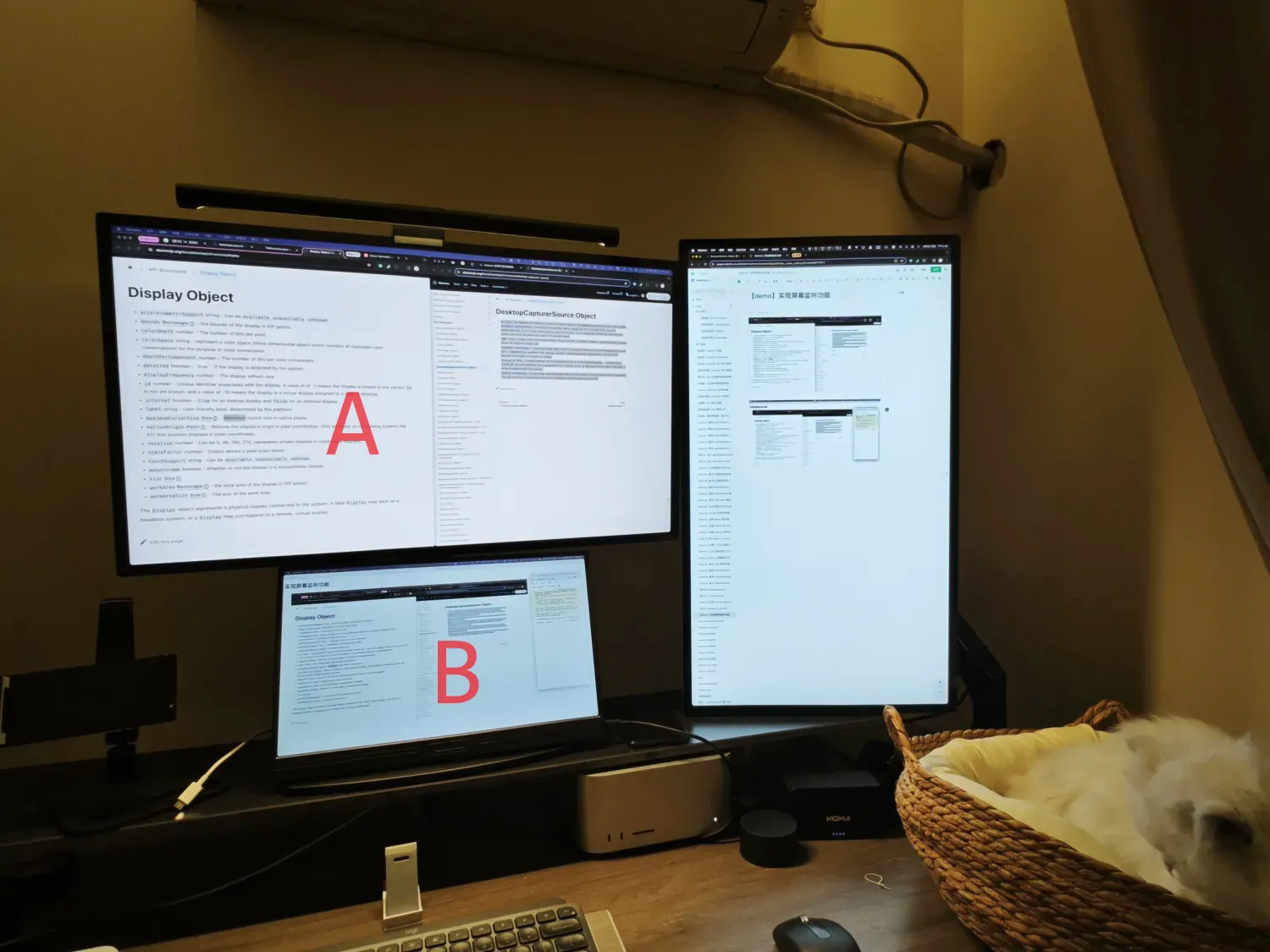
- 最终效果如下。
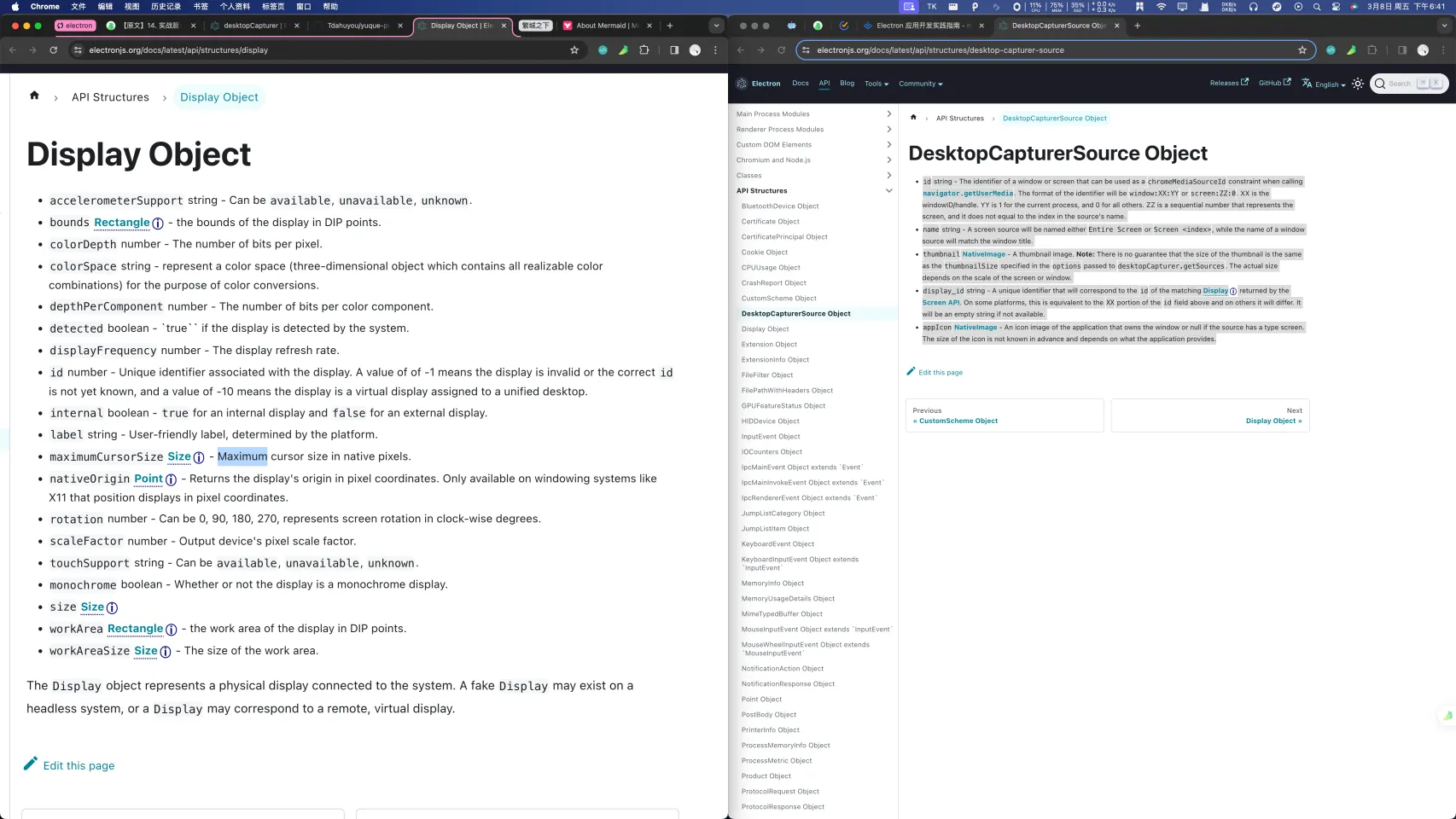
- 下面是屏幕 A 上的内容,这个显示屏中所展示的画面数据,将被屏幕 B 监听,可以在 B 上看到 A 的画面。
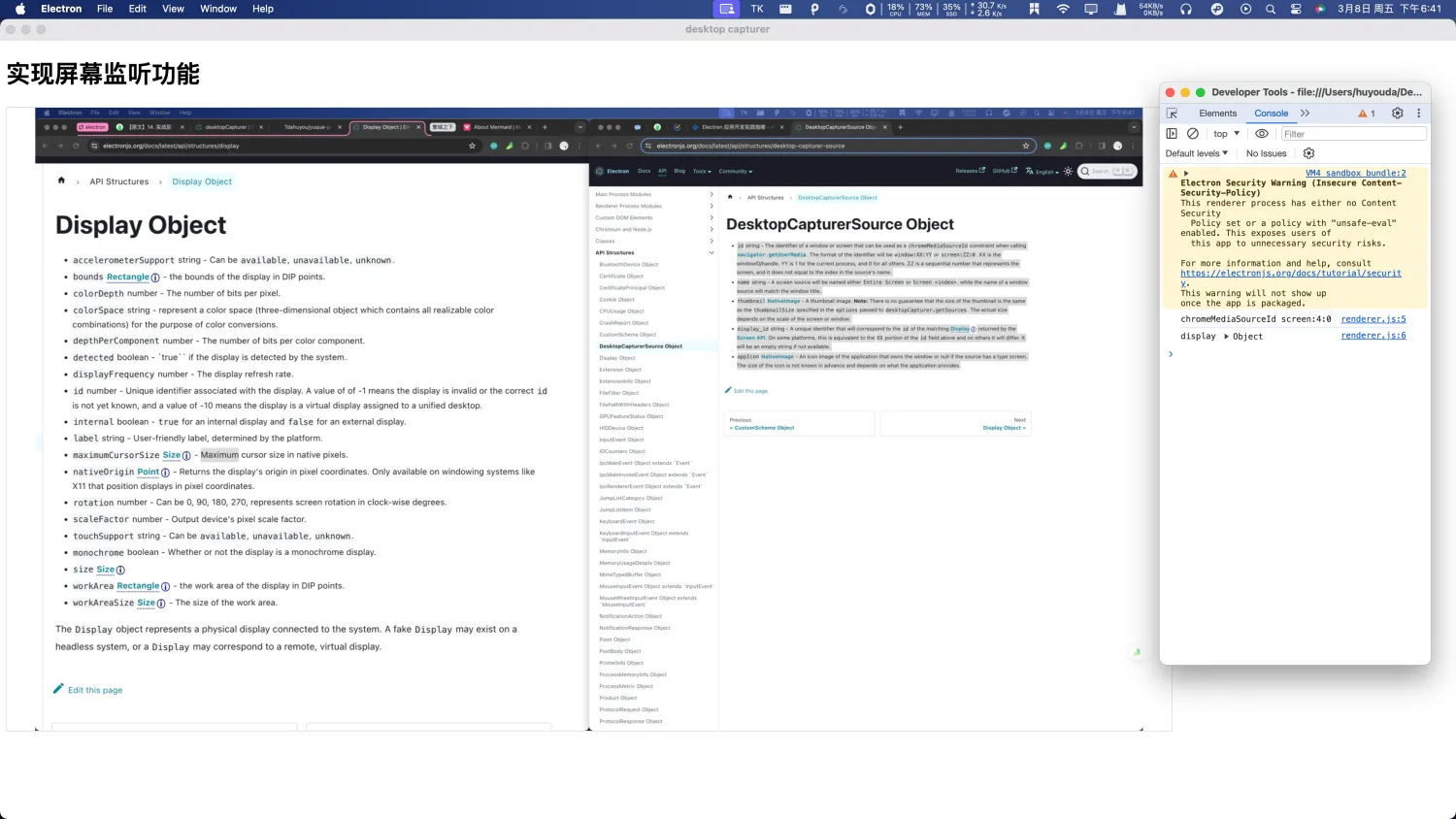
- 下面是在屏幕 B 上的渲染进程窗口,在这个窗口上可以实时监听屏幕 A 上的内容。
- 如果 B 是另一位用户的电脑屏幕,那么这就基本实现了远程控制工具的一小部分功能。当然,现在的画面监控,仅仅是在本地实现的,并且也没有加入任何交互(远程控制)逻辑。
Discussions
正在载入评论…